¿Qué puedes hacer con esta integración?
- Cobra tus pedidos online: Acepta pagos con tarjeta de crédito, débito y dinero en cuenta de Mercado Pago, directamente desde el checkout de tu tienda.
- Recargos y descuentos automáticos: Configura recargos o descuentos por método de pago. Se aplican automáticamente en el checkout.
- Edita pedidos y ajusta pagos: Si un pedido cambia, puedes solicitar la diferencia o reembolsar el excedente con un clic.
- Seguimiento de pagos en tiempo real: Visualiza el estado de cada cobro online directamente en tu lista de pedidos, con filtros por estado de pago.
Actívalo en 3 pasos
- Habilita Mercado Pago: En la sección MAYORISTA de tu administrador, haz clic en HABILITAR MERCADO PAGO.
- Vincula tu cuenta: Sigue los pasos en Mercado Pago para conectar tu cuenta. Es rápido y seguro.
- Crea tus métodos de pago: Todos los métodos de pago que crees con la palabra "Mercado Pago" en el nombre generarán automáticamente el botón de pago en el checkout de tus clientes.
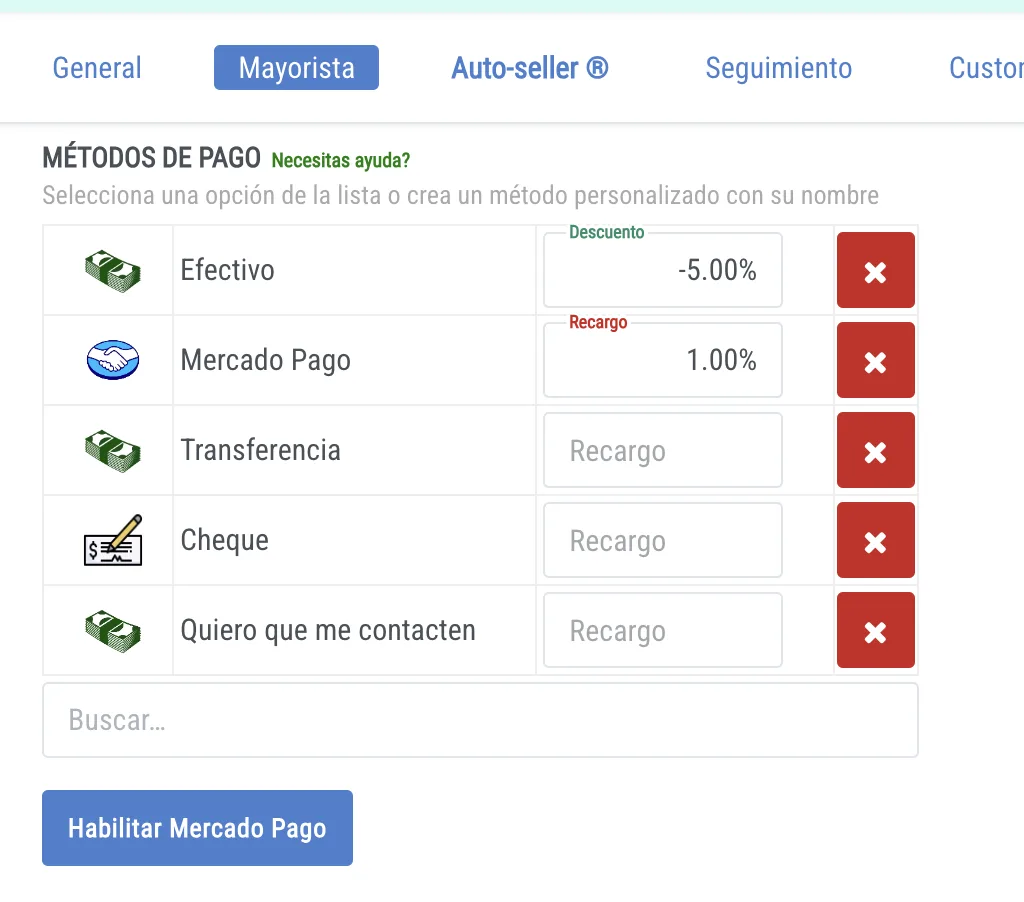
Una vez conectado, puedes deshabilitar el sistema de pago en cualquier momento con el mismo botón.
Recargos y descuentos por método de pago
Puedes agregar recargos o descuentos a cualquier método de pago, incluido Mercado Pago. Esto permite ajustar el total a cobrar según cómo pague tu cliente. Una vez configurados, se muestran automáticamente en el checkout de tu tienda.
Cómo funciona el sistema de pagos
Los pedidos mayoristas pueden cambiar: se agregan productos, se quitan artículos sin stock, o se decide pagar por otro medio. El sistema de pagos integrado cubre todos estos escenarios:
1. Cobro online
Cuando un cliente realiza un pedido y elige pagar online:
- Pago completado: El pedido aparece como ACREDITADO. El total fue abonado y no hay acción pendiente.
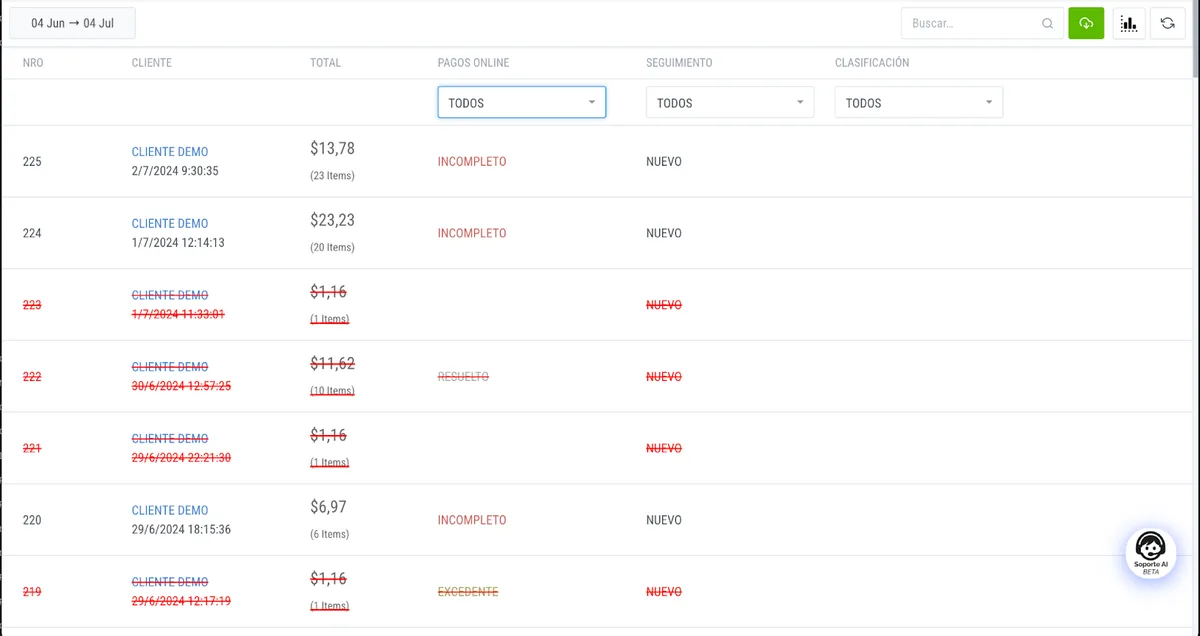
- Pago no completado: El pedido aparece como INCOMPLETO. Puedes enviarle un email al cliente desde el pedido para que complete el pago.
2. Solicitar saldo pendiente
- Si editas un pedido y agregas más productos, al guardar se calcula la diferencia automáticamente. Puedes solicitarle al cliente que abone el saldo pendiente.
- El pedido queda clasificado como INCOMPLETO en la lista de pedidos.
3. Reembolso parcial
- Si editas un pedido y quitas artículos (por falta de stock, por ejemplo), se genera un saldo a favor del cliente. Puedes reembolsarle el dinero con el botón de reembolsar.
- El pedido queda clasificado como EXCEDENTE en la lista de pedidos.
4. Anular pedido y reembolso total
- Si decides anular un pedido que ya fue abonado, se cancela y se genera un saldo a favor del cliente. Puedes reembolsarle el total del dinero para completar la cancelación.
5. Resolver por otro medio de pago
- Si decides que el pago se realizará por otro medio, haz clic en Cancelar Cobro Online dentro del pedido. El pedido se clasifica automáticamente como RESUELTO en la lista de pedidos.
Control y seguimiento de pagos
En la pantalla de PEDIDOS, una vez activado Mercado Pago, aparece una columna de pago online con el estado de cada cobro. Puedes filtrar pedidos por estado de pago para tener control total sobre tus cobros.